Gestión de Incidencias
Fase 3 de 3 — Primeras operaciones
Una incidencia sirve para registrar en Simobel que un artículo tiene algún problema, ya sea de un pedido de cliente o de una compra realizada para stock.
A partir de ahí, Simobel puede simplemente dejar constancia del problema o también notificar al proveedor y gestionar una recogida, según la tipología de incidencia seleccionada.
Paso 1 — Configura las tipologías
Ruta de acceso:
Ventas > Incidencias > Tipologías de incidencias
Las tipologías de incidencia determinan qué debe hacer Simobel cuando registras una incidencia.
Por ejemplo:
| Nombre | Comportamiento | ¿Notifica al proveedor? | ¿Solicita recogida? | Ejemplo |
|---|---|---|---|---|
PROPIA | Solo registrar la incidencia | No | No | Problema interno que quieres dejar asociado al pedido |
FALTAS | Notificar la incidencia | Sí | No | Faltan unos herrajes y el proveedor debe enviarlos |
ACABADO ERRÓNEO | Notificar incidencia y recogida | Sí | Sí | Un artículo llega con un acabado o color incorrecto y debe sustituirse |
La tipología define el proceso
Al registrar una incidencia, selecciona la tipología correspondiente. Simobel aplicará automáticamente el comportamiento que tenga configurado.
Paso 2 — Registra la incidencia
El primer paso es indicar qué artículo tiene el problema y desde dónde procede.
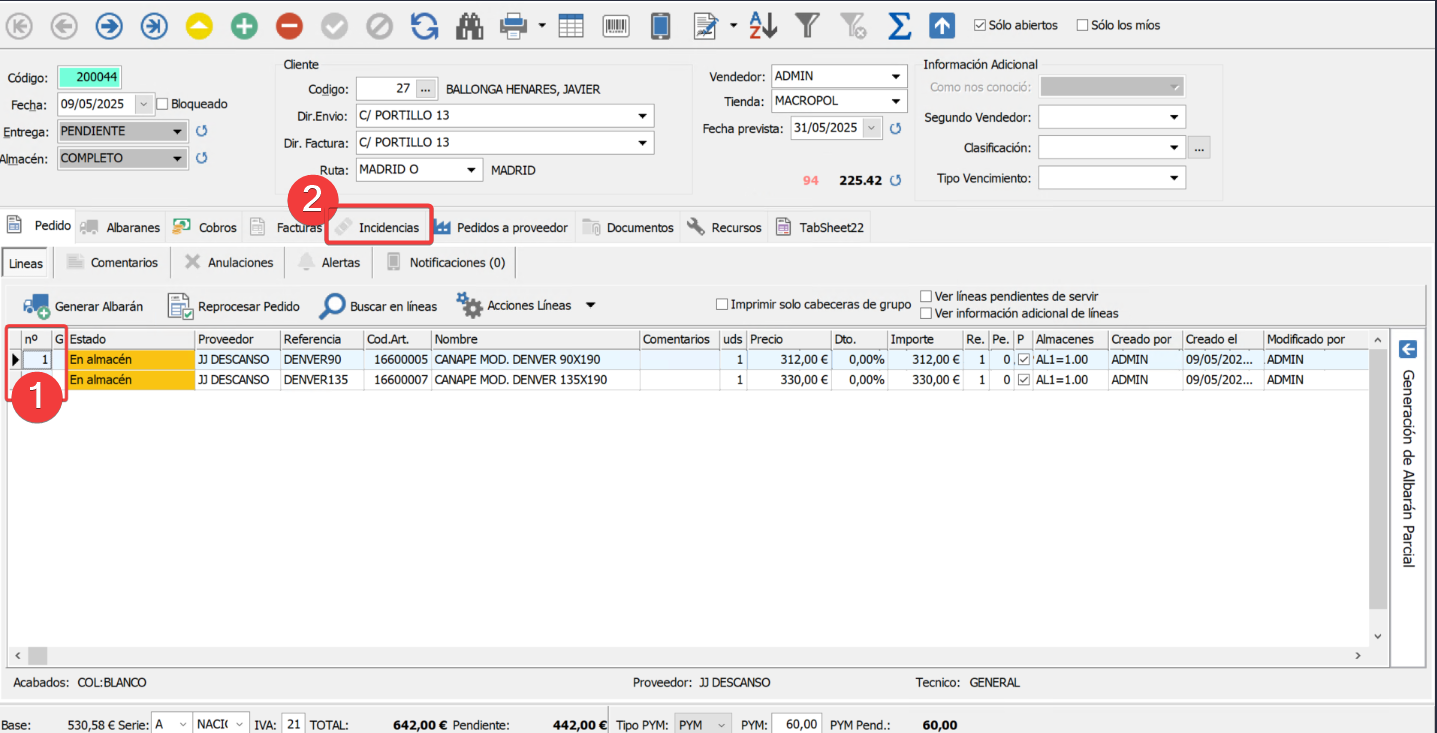
Pedido de cliente
Si el artículo pertenece a un pedido de cliente, registra la incidencia desde la pestaña Incidencias del propio pedido.
La incidencia quedará asociada al cliente y a su pedido.
Albarán de Proveedor
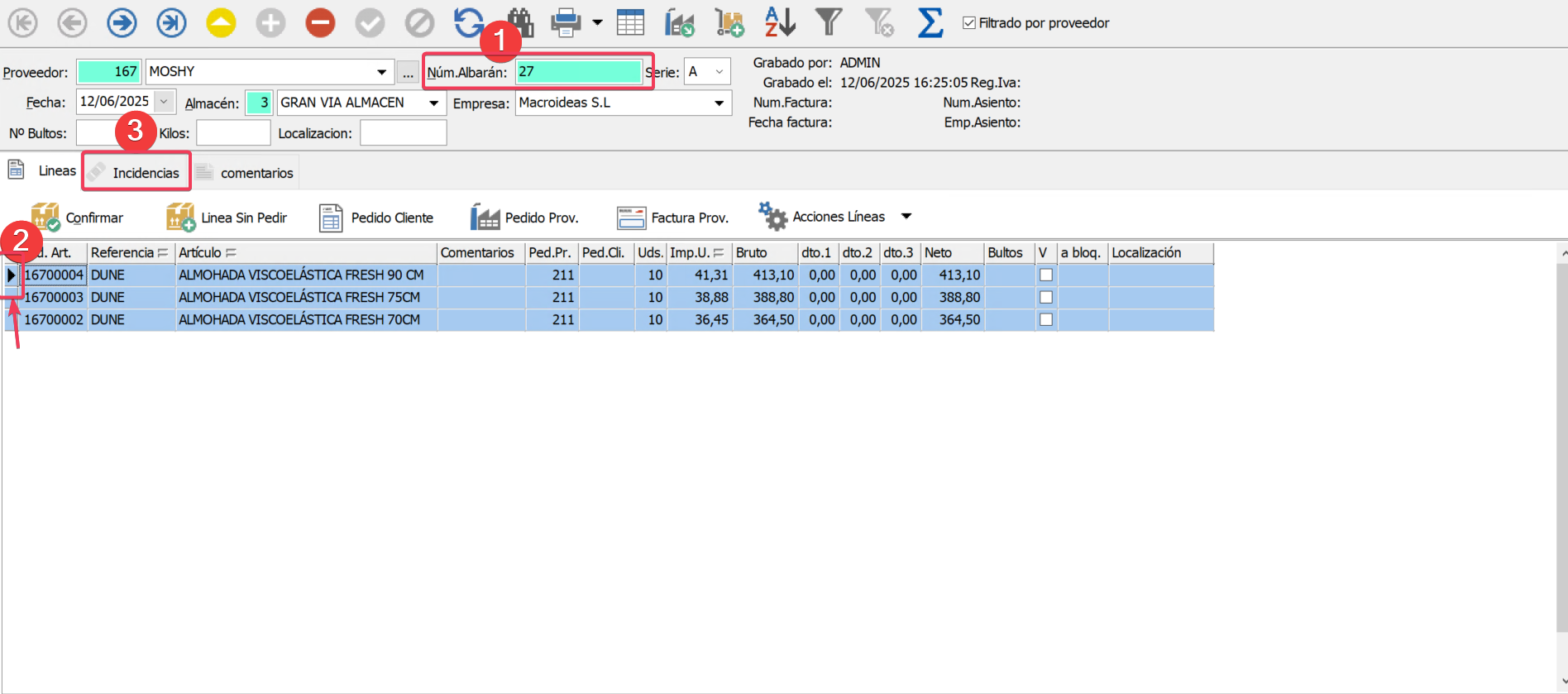
Si el problema corresponde a un artículo comprado para stock, registra la incidencia desde el albarán de proveedor > pestaña incidencias.
En este caso, la incidencia se gestiona directamente con el proveedor.
Ver incidencias en compras para stock
Paso 3 — Selecciona la tipología al crear la incidencia
Al crear la incidencia, selecciona la tipología que corresponda al problema.
¿Qué ocurre después?
El comportamiento de la incidencia dependerá de la tipología seleccionada:
- Puede quedar registrada únicamente en Simobel.
- Puede notificarse al proveedor.
- Puede notificarse al proveedor y además gestionar la recogida del artículo.
Cuando una incidencia requiera avisar al proveedor, comprueba que las notificaciones correspondientes quedan en estado ENVIADO.
Paso 4 — Seguimiento de las incidencias
Puedes consultar las incidencias abiertas y comprobar en qué punto se encuentra cada una desde la ventana general de incidencias.
Ruta de acceso:
Ventas > Incidencias
Desde aquí puedes revisar sus estados y comprobar si las notificaciones correspondientes han sido enviadas.
Ver guía completa de Incidencias
¿Y ahora qué?
🎉 ¡Puesta en marcha completada!
Para saber más
La sección de Ayuda reúne la documentación detallada de las distintas áreas de Simobel, organizada siguiendo la estructura del programa.
Allí encontrarás cada sección, categoría y ventana explicada de forma individual para consultar su funcionamiento cuando lo necesites.
Ya conoces los conceptos y procesos básicos para empezar a trabajar con Simobel. A partir de aquí, puedes consultar la sección de Ayuda para profundizar en cada apartado.