Impresoras y plantillas
En esta sección encontrarás todo lo necesario para configurar tus impresoras, solucionar problemas de impresión y familiarizarte con las plantillas de impresión de Simobel.
1. Configuración general de impresoras
Para usar cualquier impresora con Simobel, primero debe estar instalada y funcionando correctamente en tu ordenador.
Antes de comenzar, haz una prueba de impresión desde Windows:
- Desde Configuración de Windows > Bluetooth y dispositivos > Impresoras y escáneres, selecciona tu impresora y pulsa Imprimir página de prueba.
- O abre el Bloc de notas, escribe un texto corto e intenta imprimir.
Importante
- Si la impresora no imprime desde Windows, Simobel no podrá utilizarla. Revisa primero su instalación, cables o controladores.
- Una vez que Windows la reconozca, Simobel la detectará automáticamente.
Problemas habituales en Windows:
- La impresora está apagada, inactiva o aparece "Sin conexión".
- El cable USB, la red o el Wi-Fi no funcionan correctamente.
- Los controladores están desactualizados.
- Hay documentos pendientes en la cola de impresión.
- Windows cambia automáticamente la impresora predeterminada.
Si utilizas Windows 11, puedes desactivar esta última opción desde:
Ruta de acceso en Windows: Configuración > Bluetooth y dispositivos > Impresoras y escáneres > Permitir que Windows administre mi impresora predeterminada
Impresora de tickets Novedad
Ruta de acceso: Configuración > Configurar impresora de tickets
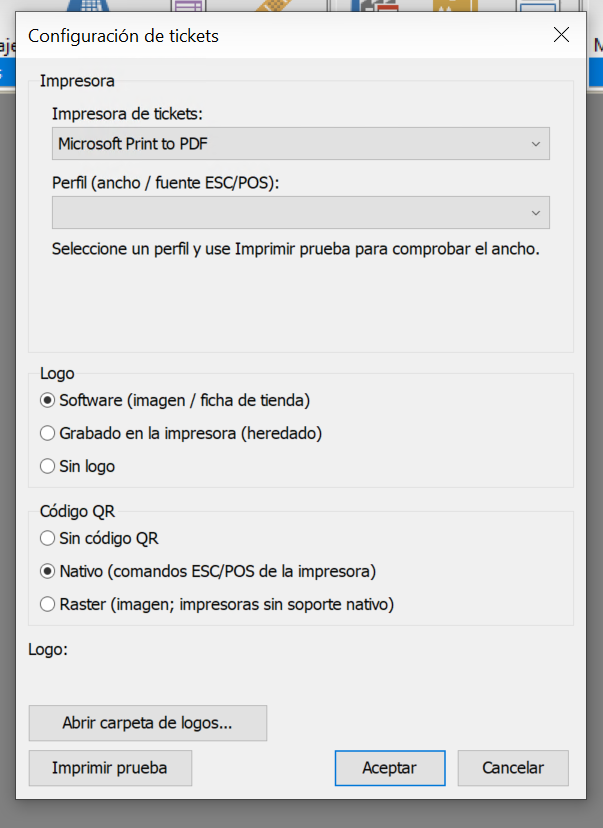
Nueva ventana de configuración - impresora de tickets
Venta directa
También puedes acceder a esta misma configuración desde la ventana de cobro de Venta directa, aunque recomendamos hacerlo desde Configuración > Configurar impresora de tickets, ya que es más rápido y cómodo.
En Impresora de tickets, en el desplegable, selecciona la impresora que vas a utilizar. Por ej. Epson TM-T88V.
Las impresoras que aparecen en este desplegable son las que Windows tiene instaladas en tu PC y redirecciona a Simobel.
- Si tu impresora tiene instalado su propio controlador, selecciona directamente su nombre. Por ej. Epson TM-T88V.
- En impresoras antiguas o algunos modelos genéricos, es recomendable utilizar el controlador Generic / Text Only.
Generic / Text Only
Para que Generic / Text Only esté disponible, primero debe estar configurado como controlador en Windows. Una vez configurado, Simobel lo detectará automáticamente.
En Perfil (ancho / fuente ESC/POS), selecciona el perfil correspondiente al ancho de papel y al tamaño de texto que quieras utilizar.
Simobel incluye varios perfiles preconfigurados:
| Perfil | Resultado |
|---|---|
| 80 mm - 56 columnas, fuente compacta | Opción recomendada para impresoras de 80 mm |
| 76 mm - 40 columnas, fuente compacta | Para impresoras con papel de 76 mm |
| 80 mm - 64 columnas, fuente compacta | Permite mostrar más información por línea |
| 80 mm - 48 columnas, fuente grande | Texto más grande en papel de 80 mm |
| 58 mm - 32 columnas, fuente grande | Texto más grande en papel de 58 mm |
| 58 mm - 42 columnas, fuente compacta | Permite mostrar más información por línea en papel de 58 mm |
El perfil determina principalmente el ancho y el tamaño del texto con el que se imprimirá el ticket. Puedes utilizar Imprimir prueba para comprobar el resultado de impresión y cambiar el perfil si fuera necesario.
En el apartado Logo, selecciona cómo quieres imprimir el logotipo de la tienda.
Puedes elegir entre estas opciones:
- Software (imagen / ficha de tienda): utiliza un archivo de imagen guardado en la carpeta de logos de Simobel.
- Grabado en la impresora (heredado): utiliza el logo que ya tengas cargado directamente en tu impresora de tickets.
- Sin logo: imprime el ticket sin logotipo.
En Código QR, selecciona cómo quieres que se genere el código QR del ticket.
- Sin código QR: no imprime ningún código QR.
- Nativo (comandos ESC/POS de la impresora): utiliza directamente las funciones de la impresora para generar el QR.
- Raster (imagen: impresoras sin soporte nativo): genera el código QR como una imagen para impresoras que no permiten imprimirlo de forma nativa.
Pulsa Imprimir prueba para comprobar el resultado. Si la impresión es correcta, pulsa Aceptar para guardar la configuración.
Software (imagen / ficha de tienda) - Usar un logo desde Simobel
Si seleccionas la opción Software (imagen / ficha de tienda), tendrás que cargarlo en Simobel. Para ello, sigue los pasos:
-
Guarda el logo de tu tienda en el Escritorio del servidor y comprueba que está en formato
.bmp. -
Pulsa el botón Abrir carpeta de logos. Simobel abrirá directamente la carpeta donde busca las imágenes utilizadas en los tickets.
La ubicación corresponde a:
C:\Program Files (x86)\Simobel\tu-empresa\doc\ticket-logos -
Copia el archivo desde el Escritorio del servidor y pégalo dentro de esta carpeta.
-
Cambia el nombre del archivo para que coincida con el código de la tienda.
¿No sabes cuál es el código de tu tienda?
Puedes consultarlo desde
Configuración > Tienda. El código de cada tienda aparece en la parte izquierda comocod.Por ejemplo:
- Tienda con código 1 →
1.bmp - Tienda con código 2 →
2.bmp - Tienda con código 3 →
3.bmp
- Tienda con código 1 →
Cuando Simobel vaya a imprimir el ticket, buscará en esa carpeta el archivo correspondiente al código de la tienda y utilizará ese logo.
Grabado en la impresora (heredado) - Usar un logo heredado de la impresora de tickets
Si seleccionas Grabado en la impresora (heredado), Simobel utilizará el logo que tengas cargado directamente en la propia impresora. En este caso, la configuración y la carga del logo dependen de la impresora que tengas y de las utilidades de su fabricante.
Cómo cargar el logo en la impresora:
- Ve a Configuración de Windows > Bluetooth y dispositivos > Impresoras y escáneres.
- Selecciona la impresora de tickets y abre Propiedades de impresora.
- Si utilizas una impresora Epson, cambia temporalmente el controlador al driver oficial de Epson.
- En la pestaña Utilidades, busca la opción Logo, NV logo o Almacenamiento de logotipo.
- Carga la imagen en formato
.bmpy realiza una prueba desde la propia utilidad. - Si utilizabas anteriormente Generic / Text Only, vuelve a seleccionar este controlador en Windows.
- Realiza una prueba desde Simobel para comprobar el resultado.
¿No aparece la pestaña Utilidades?
Busca las herramientas disponibles para tu modelo exacto de impresora en la web del fabricante. Probablemente tengas que descargar la utilidad correspondiente.
Problemas comunes de impresoras de tickets
1. El texto no se ve bien
El texto no se ve bien
¿El papel es de 58 mm, 76 mm o 80 mm?
Comprueba primero que has seleccionado un perfil correspondiente al ancho de papel de tu impresora.
Si el texto se corta, aparece demasiado grande o queda demasiado pequeño, cambia el Perfil (ancho / fuente ESC/POS).
Ten en cuenta que:
- Un perfil con más columnas muestra más información en cada línea utilizando una fuente más compacta.
- Un perfil con menos columnas utiliza una fuente más grande.
- El ancho seleccionado debe corresponder con el papel utilizado por tu impresora.
Después de cambiar el perfil, pulsa Imprimir prueba para comprobar el resultado.
2. No se ve el logo de mi tienda
No se ve el logo de mi tienda
Primero revisa qué opción tienes seleccionada en Configuración > Configurar impresora de tickets.
Si utilizas "Software (imagen / ficha de tienda)":
- Comprueba que el logo se encuentra dentro de la carpeta abierta desde Abrir carpeta de logos.
- Comprueba que el archivo está en formato
.bmp. - Comprueba que el nombre del archivo coincide con el código de la tienda. Por ejemplo, para la tienda 1:
1.bmp. - Si no conoces el código de la tienda, puedes consultarlo desde
Configuración > Tienda. - Pulsa Imprimir prueba para comprobar el resultado.
👉 Consulta cómo cargar un logo desde Simobel
Si utilizas "Grabado en la impresora (heredado)":
Comprueba que el logo está correctamente almacenado en la propia impresora.
3. La impresora aparece en el desplegable, pero no imprime
La impresora aparece en el desplegable, pero no imprime
Si Simobel detecta la impresora pero no reacciona, el problema puede estar en el controlador (driver) seleccionado en Windows.
Configura el controlador genérico siguiendo estos pasos:
Entra en Configuración de Windows > Bluetooth y dispositivos > Impresoras y escáneres.
Selecciona la impresora de tickets y abre Propiedades de impresora.
Importante
Debes entrar en Propiedades de impresora, no en las preferencias básicas de impresión.
Ve a la pestaña Opciones avanzadas.
En el campo Controlador, selecciona Generic / Text Only (o Genérico / Solo texto).
Pulsa Aplicar y luego Aceptar.
Cierra Simobel y vuelve a entrar para que cargue los cambios de Windows.
Controlador Generic / Text Only
Este driver envía el texto directamente a la impresora y ofrece una mayor compatibilidad con determinados modelos de impresoras de tickets.
Si continúa sin imprimir, revisa este checklist:
- La impresora está encendida y conectada.
- Windows permite imprimir la página de prueba.
- El nombre de la impresora en Simobel coincide con el configurado en Windows.
- En Simobel has seleccionado la impresora configurada con el controlador Generic / Text Only.
- La cola de impresión de Windows está vacía.
Impresora estándar
Puedes imprimir presupuestos, pedidos, albaranes o facturas desde cualquier pantalla del programa.
Cómo imprimir
Haz Ctrl + clic sobre el icono de la impresora para abrir la vista previa.
Dentro de la vista previa, pulsa el botón Imprimir .
Selecciona tu impresora en el desplegable "Nombre" y confirma.
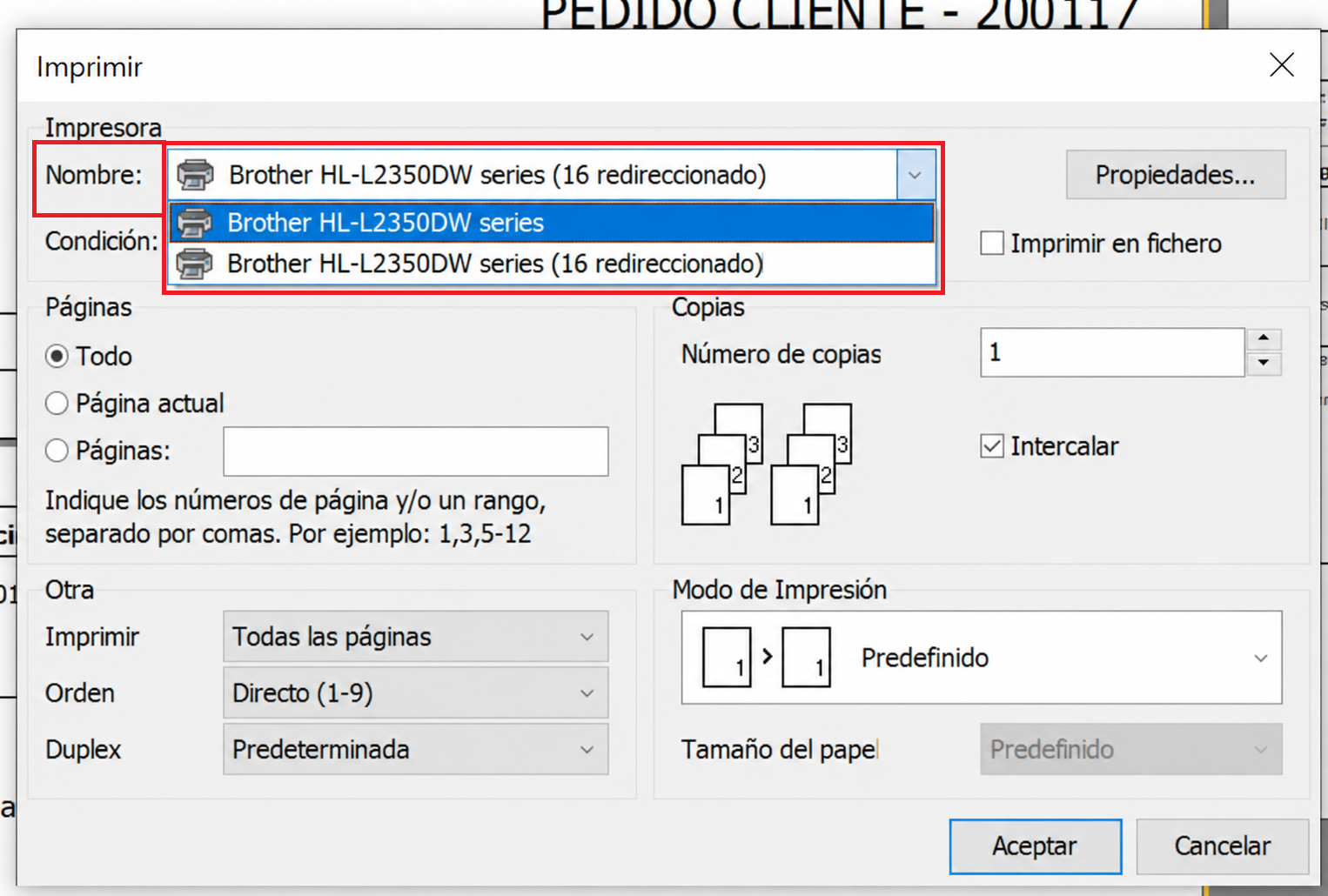
Impresora de ejemplo en Simobel
La impresora no aparece en el desplegable
La impresora no aparece en el desplegable
Si tu impresora no aparece o solo se muestra la opción "Microsoft Print to PDF", sigue las siguientes comprobaciones.
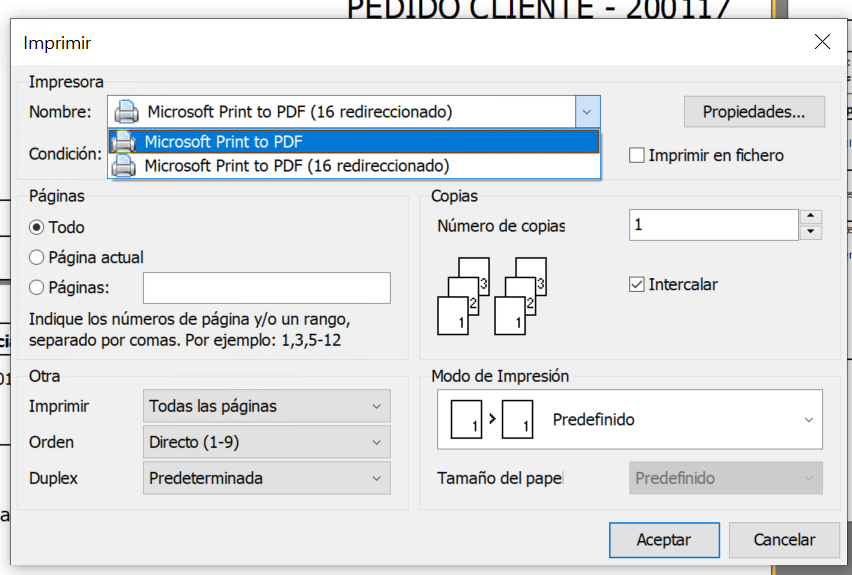
Impresora "Microsoft Print to PDF"
PASO 1 — Configuración general
Comprueba que la impresora funciona correctamente fuera de Simobel.
PASO 2 — Escritorio remoto
Revisa que la casilla "Impresoras" esté marcada antes de conectarte.
PASO 3 — Comprueba en Simobel
Verifica si Simobel detecta la impresora desde la vista previa.
PASO 1 — Configuración general
Asegúrate de que la impresora responde correctamente en Windows siguiendo las indicaciones de la configuración general.
PASO 2 — Si accedes por Escritorio remoto, revisa la opción "Impresoras"
Si trabajas con Simobel en la nube o mediante Escritorio remoto, tu impresora local debe redirigirse al servidor.
Para ello, la casilla "Impresoras" debe estar marcada antes de pulsar Conectar.
Importante
Si no marcas esta casilla antes de iniciar la conexión, tus impresoras locales no aparecerán dentro de Simobel.
Sigue estas indicaciones antes de abrir Simobel:
- Abre Conexión a Escritorio remoto desde el menú de inicio de Windows.
- Si utilizas un acceso directo en el escritorio, haz clic derecho sobre él y selecciona Mostrar opciones > Modificar.
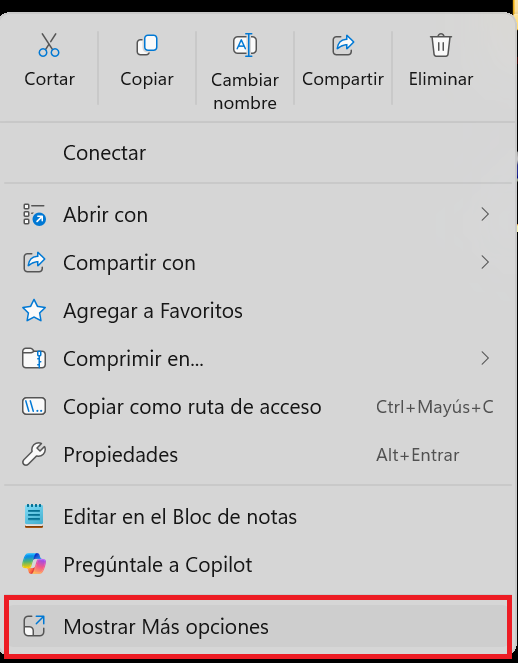
Mostrar más opciones
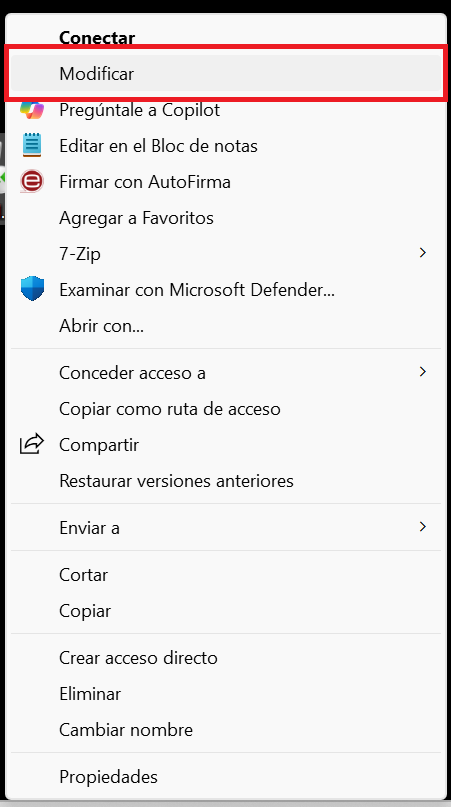
Modificar acceso preconfigurado
- Abre la pestaña "Recursos locales".
- En el apartado "Dispositivos y recursos locales", activa la casilla ☑ "Impresoras".
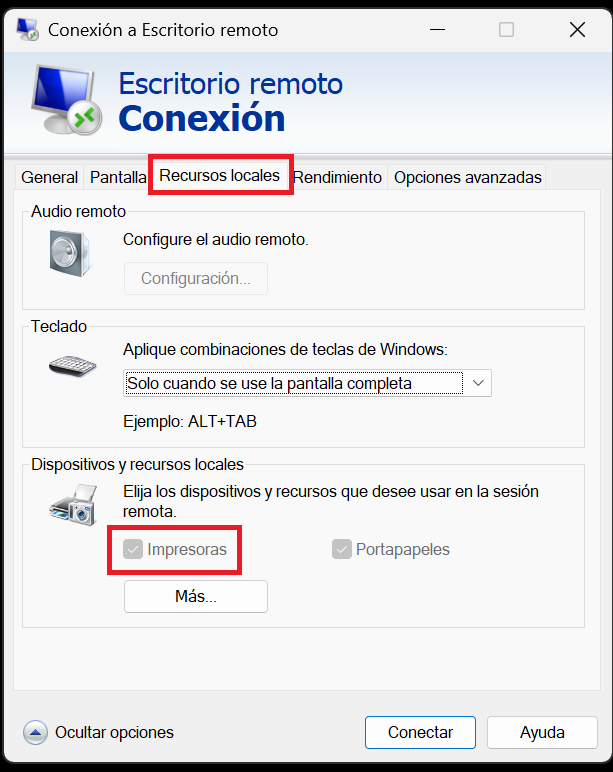
Pestaña "Recursos locales" - marcar casilla "Impresoras"
- Pulsa Conectar e inicia sesión.
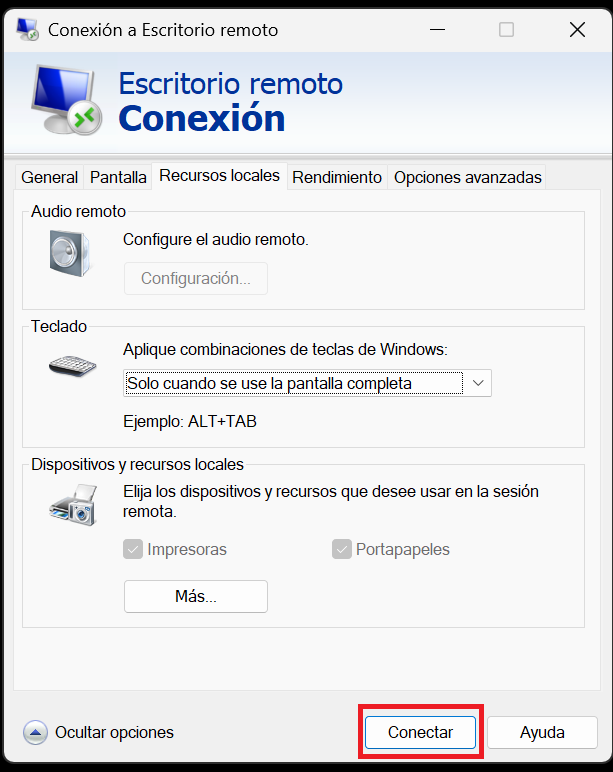
Conectar de nuevo al Escritorio remoto
PASO 3 — Comprueba si Simobel detecta la impresora
Abre el documento que quieras imprimir.
Haz Ctrl + clic en el icono de la impresora .
En la vista previa, pulsa Imprimir y revisa el menú desplegable "Nombre".
Error - no aparece mi impresora en Simobel
Si solo ves "Microsoft Print to PDF", la sesión remota no está recibiendo tu impresora local. Pasa al paso 4.
No aparece la impresora del equipo
Aparecen correctamente mis impresoras en Simobel
Selecciona tu impresora y lanza el documento.
La impresora del equipo aparece disponible en Simobel
PASO 4 — Cierra la sesión y vuelve a entrar
Si has revisado los pasos anteriores y la impresora sigue sin aparecer:
Cierra Simobel.
Cierra la sesión remota por completo. A veces es necesario cerrar sesión y volver a entrar para que las impresoras se redirijan de nuevo.
Cómo cerrar la sesión remota correctamente
No hagas clic en la X de la barra superior.
Cierra la sesión desde el menú de inicio de Windows de la pantalla remota > haz clic en tu usuario > Cerrar sesión.
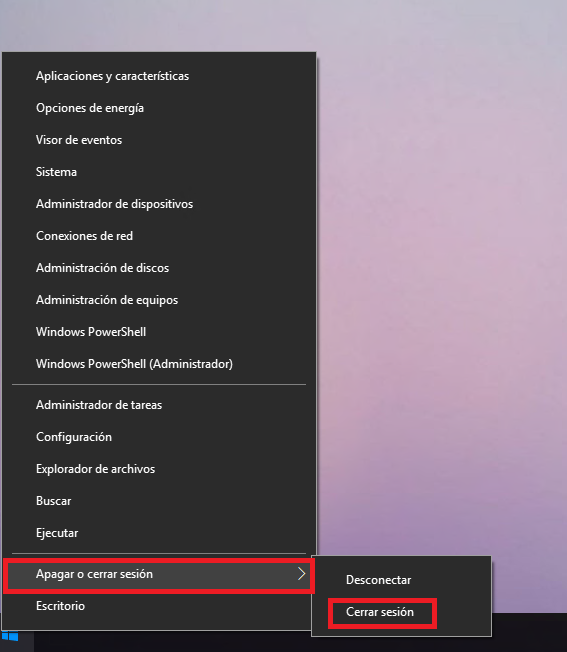
Cerrar sesión escritorio remoto correctamente
Vuelve a abrir la Conexión a Escritorio remoto, asegúrate de que la casilla "Impresoras" sigue marcada y conecta de nuevo.
Si el problema persiste, contacta con soporte abriendo un ticket para que revisemos tu caso.
2. Plantillas de documentos impresos
Los documentos muestran de forma automática el logotipo, datos fiscales, dirección y teléfono que hayas configurado previamente en tu ficha de empresa y tienda.
Ruta de acceso: Configuración > Plantillas
Simobel incluye plantillas preconfiguradas listas para usar. Las principales son:
| Documento | Copias disponibles |
|---|---|
| Presupuesto | ☑ Cliente / ☑ Interna |
| Pedido de cliente | ☑ Cliente / ☑ Interna |
| Albarán de venta / Venta directa | ☑ Cliente / ☑ Interna |
| Factura de venta | ☑ Cliente / ☑ Interna |
| Etiquetas | ☑ |
| Hoja de ruta para el montaje | ☑ |
| Incidencias / Aviso de incidencia | ☑ Cliente / ☑ Proveedor |
| Nota de recogida incidencia proveedor | ☑ |
Errores al previsualizar o imprimir plantillas
Si aparece un error al previsualizar plantillas o al imprimir un documento, consulta estas soluciones:
👉 Consulta los errores más frecuentes y cómo solucionarlos